

Wilmar
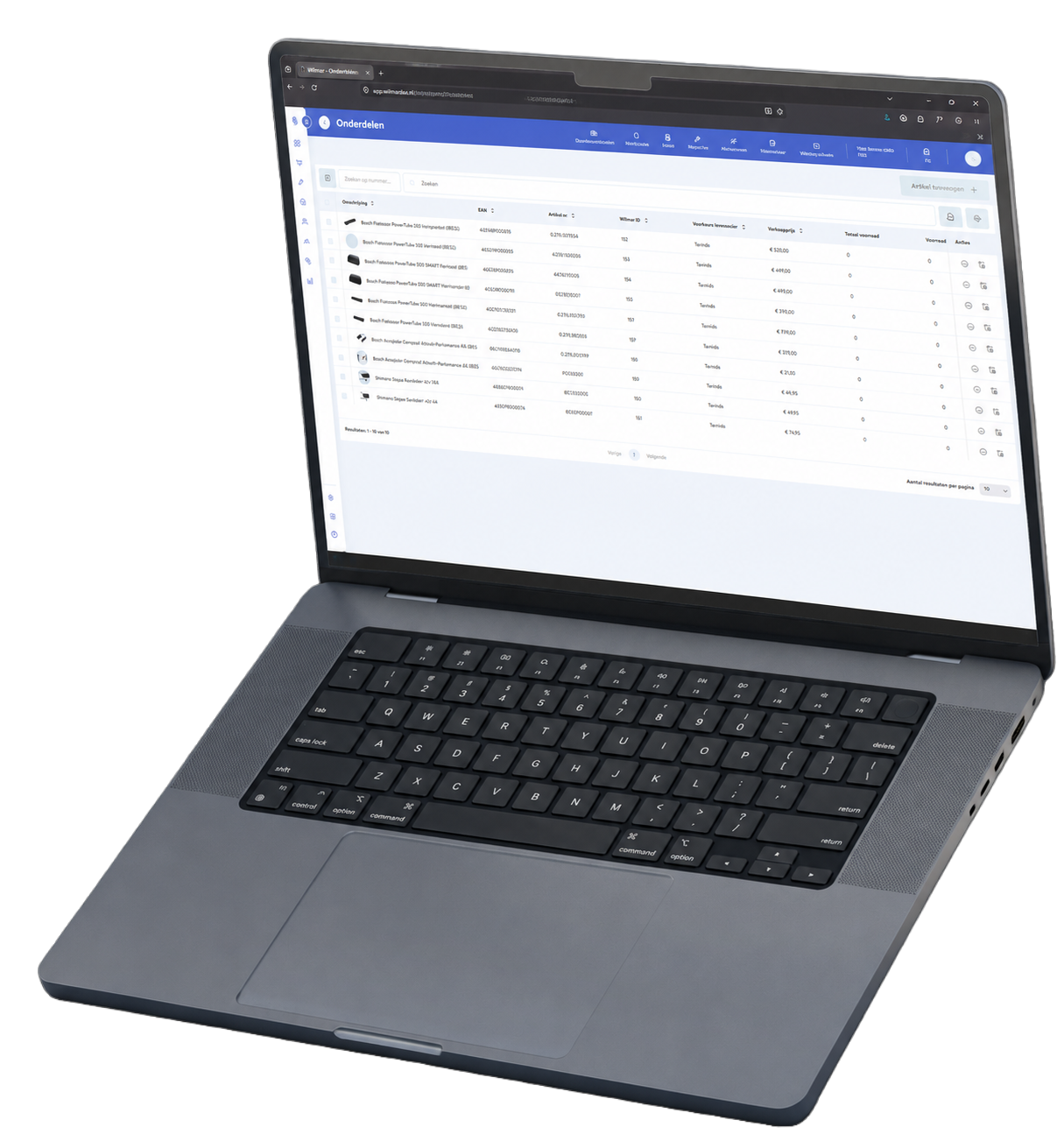
Wat is Wilmar?
Wilmar is een softwarepakket dat fietsenwinkels en e-bike werkplaatsen gebruiken om hun bedrijfsvoering vanuit één omgeving te organiseren. Het ondersteunt bij het beheren van voorraad, kassa, werkplaatsplanning, verhuur en administratie, en biedt overzicht over alle dagelijkse processen. Zo kunnen winkels efficiënt werken en hebben ze altijd actuele informatie bij de hand. Wilmar is gecertificeerd met het Keurmerk Betrouwbare Afrekensystemen.
Op deze pagina leggen we je stap voor stap uit hoe je Twindis toevoegt als leverancier.
Meer weten over Wilmar? Kijk op www.wilmarinfo.nl
Leverancier toevoegen

Navigeer naar het instellingenmenu
1. Instellingen openen
Log in in Wilmar en klik linksonder op het tandwiel om naar de instellingen te navigeren.

Open het leveranciersmenu
2. Leveranciers openen
Scroll in het instellingen-menu naar Inkoop → Leverancier activering of zoek op "Leverancier" om een overzicht te krijgen van alle leveranciers. Hier kun je leveranciers aan- of uitzetten.

Selecteer je leverancier
3. Zoek naar Twindis
Voer in de zoekbalk de term “Twindis” in. Twindis verschijnt in de leverancierslijst. Zet onder de kolom Actief het schuifje aan. Zodra dit schuifje aan staat kun je Twindis als leverancier selecteren en zoeken in het assortiment van Twindis.
Nieuw product toevoegen
Zoeken op EAN / Artikelnummer
Wil je prijzen vergelijken tussen verschillende leveranciers? Of weet je simpelweg nog niet via welke leverancier je een product wilt bestellen? Gebruik onderstaande instructies om via EAN of artikelnummer te zoeken.

Navigeer naar de artikelen
1. Artikelen openen
Log in in Wilmar en navigeer in het menu naar Artikelen, en vervolgens naar Onderdelen.

Vind het juiste artikel
2. Artikel zoeken
Zoek naar je product in de smalle zoekbalk links in het scherm. Je kunt in dit veld zoeken op EAN, Artikelnummer of Wilmar-ID (In het geval van een product wat al in je Wilmar account zit). Wanneer je een EAN ingeeft die herkend wordt door Wilmar, maar waarvoor nog geen product is gekoppeld verschijnt de optie "Barcode toevoegen".

Bekijk alle inkoopprijzen
3. Vergelijk en kies je leverancier
In het venster dat opent zie je een overzicht van alle leveranciers waaraan je gekoppeld bent die dit product aanbieden, en de inkoop- en verkoopprijzen voor dit product. Selecteer de leverancier waarbij je dit product wil bestellen.

Richt je product in
4. Vul product aan en sla op
In het scherm dat volgt kun je instellingen voor je product finetunen. Denk aan het instellen van een minimale voorraad, besteladviezen en voorraadlocatie. Via de tabbladen bovenaan de pagina kun je meer instellingen zien. Sla wanneer je klaar bent je product op met de knop rechtsboven.
Toevoegen via catalogus
Weet je al dat je jouw product bij een specifieke leverancier wil bestellen? Gebruik dan onderstaande instructies om het product via de catalogus te koppelen.
Navigeer naar de artikelen
1. Artikelen openen
Log in in Wilmar en navigeer in het menu naar Artikelen, en vervolgens naar Onderdelen.

Maak een nieuw artikel aan
2. Voeg nieuw artikel toe
Klik rechtsboven op de knop "Artikel toevoegen" om een nieuw artikel aan te maken. Selecteer in het venster dat verschijnt het tabblad "In Catalogus zoeken".

Selecteer leverancier
3. Zoek op naam naar product
Selecteer in het bovenste veld je leverancier, en gebruik het onderste veld om te zoeken naar het product dat je wilt toevoegen. Wanneer je jouw product gevonden hebt druk je op "Toevoegen" om verder te gaan.
Richt je product in
4.Vul je product aan en sla op
In het scherm dat volgt kun je instellingen voor je product finetunen. Denk aan het instellen van een minimale voorraad, besteladviezen en voorraadlocatie. Via de tabbladen bovenaan de pagina kun je meer instellingen zien. Sla wanneer je klaar bent je product op met de knop rechtsboven.
Nieuwe leverancier aan bestaand product toevoegen
Gebruik je Wilmar al langer en staan je vaste producten al gekoppeld aan een leverancier? Dan kun je Twindis toevoegen als leverancier om de prijzen te vergelijken. Stel je Twindis in als voorkeursleverancier, dan worden toekomstige bestellingen van dat product daar automatisch geplaatst. Een kleine actie die je op regelmatig bestelde artikelen al snel honderden euro's per jaar kan opleveren.

Nieuwe leverancier toevoegen
1. Leverancier koppelen
Log in in Wilmar en navigeer in het menu naar Artikelen, en vervolgens naar Onderdelen. Selecteer het artikel waarvoor je een leverancier wil toevoegen en klik rechtsonder in het scherm op "Leverancier koppelen".

Controleer en kies de juiste leverancier
2. Selecteer de juiste leverancier
In het venster dat verschijnt zie je een overzicht van alle leveranciers die dit product aanbieden. Producten worden aan leveranciers gekoppeld op basis van EAN (In Wilmar wordt dit Barcode genoemd). Controleer dus goed of Artikelnummers en omschrijvingen kloppen. Selecteer dan de leverancier(s) die je wil toevoegen en druk op "Leveranciers toevoegen".

Bekijk de prijzen en stel je voorkeur in
Volgorde instellen
De leverancier verschijnt nu in de lijst met leveranciers. Je bent er echter nog niet. Je kunt de inkoopprijzen van het artikel bekijken door met je muis over de geblurde waardes in kolom "Persoonlijke inkoopprijs" te gaan. Gebruik vervolgens de pijltjes om de leverancier op de juiste plek te zetten. De bovenste leverancier wordt gemarkeerd als je voorkeursleverancier, te zien aan de groene badge. Wanneer deze leverancier voorraad heeft zal het product hier besteld worden.


